Mejoras de UI/UX
Mensaje de aviso al iniciar el corte sin un proceso en ejecución
MindCUT V5.4 muestra ahora un mensaje de aviso cuando se intenta iniciar un corte sin que haya un proceso en ejecución, garantizando que el usuario inicie el proceso antes de continuar.
Este mensaje aparece cuando intenta iniciar el corte sin ningún proceso en ejecución.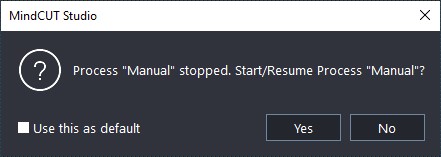
Información de licencia mejorada para los usuarios
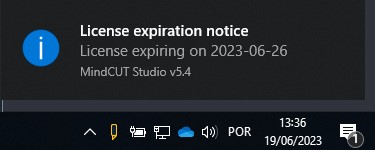
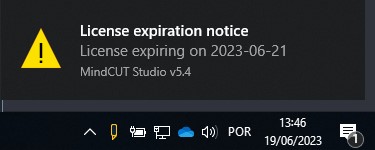
Al iniciar la aplicación, los usuarios reciben ahora un aviso de caducidad de licencia mejorado, con información anticipada 15 días antes de la fecha de caducidad.
Funcionalidad integrada en el sistema de notificaciones de Windows.
Creación rápida de material con el atajo F12
El atajo F12 permite ahora crear material de inmediato y validar la herramienta cuando hay un material de origen seleccionado, eliminando pasos manuales y optimizando el flujo de trabajo.
Miniaturas de piezas mejoradas, ahora con perforaciones
Es posible ver las perforaciones directamente en las miniaturas de las piezas, lo que facilita diferenciar piezas de forma similar con o sin perforaciones. Garantiza una selección más precisa y aumenta la productividad.
Las miniaturas mejoradas con perforaciones están disponibles en varias fases, como la preparación, el nesting y el corte.
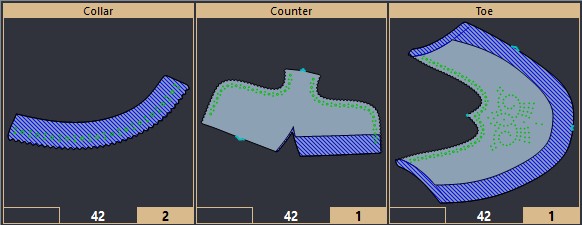
Visibilidad de las marcas de referencia en el menú Ver
Durante el funcionamiento normal, los usuarios pueden personalizar la visibilidad de las marcas de referencia del material y de las piezas. Esta funcionalidad ofrece mayor control y adaptabilidad en el uso de las marcas en todas las operaciones.
Para activarla, vaya a Ver > Piezas y material y seleccione Puntos de referencia del material o Puntos de referencia de la pieza, o ambas opciones.
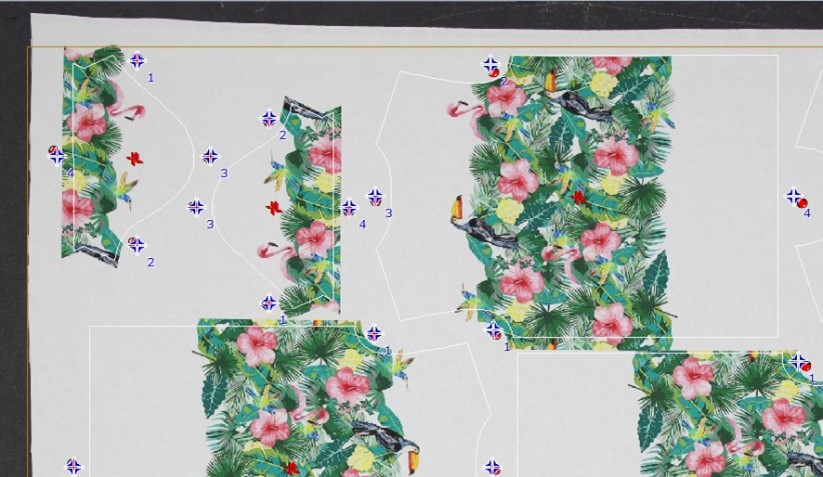
Nuevo botón Guardar para las plantillas de calidad
Se ha introducido un nuevo botón para guardar las plantillas de calidad, haciendo que la acción sea más visible y accesible.
Para comprobar esta mejora: Editar material > Aplicar plantilla de calidad
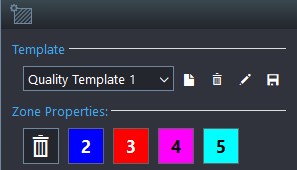
Mejor orientación del texto para su legibilidad
Nueva opción para alinear el texto de las piezas según su eje mayor, mejorando la lectura al cortar tiras o formas alargadas y garantizando que el texto siga la orientación de la pieza.
Active la etiqueta inteligente (Smart Label) en Configuración>Preferencias>Interfaz> Piezas colocadas>Smart Label
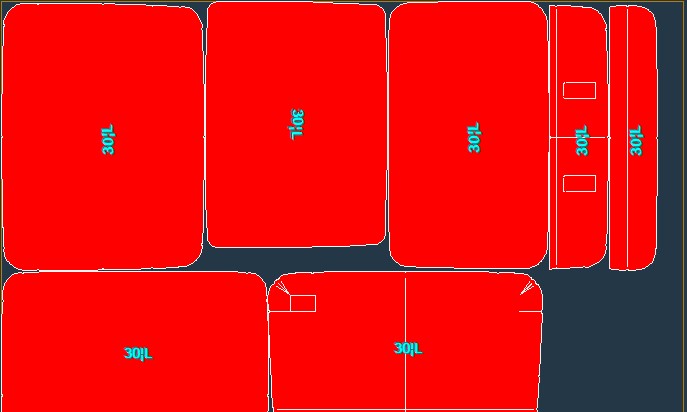
Optimizaciones de la configuración de corte
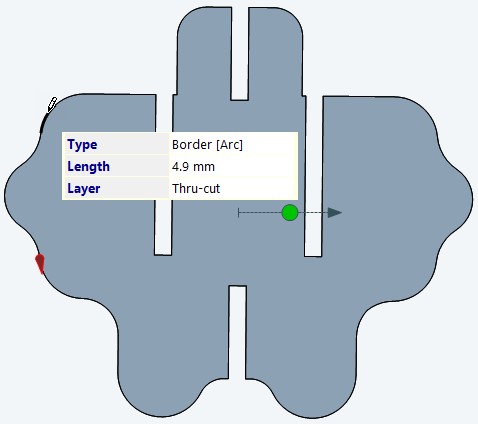
Mejora de la calidad de corte con soporte para arcos
Para una calidad de corte superior, el sistema admite ahora construcciones de arcos, lo que permite un corte de curvas más suave y preciso.
Para comprobar la configuración de corte, vaya a Simulación en la pestaña Corte.
Auto-Lift activado por defecto
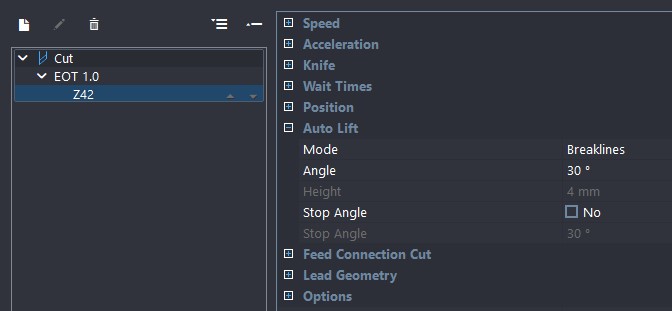
Para reducir los errores operativos y mejorar la calidad de corte, el modo Auto-Lift está ahora activado por defecto con un ángulo de líneas de ruptura de 30º.
Acceda a la configuración de Auto-Lift en Configuración>Máquina>Configuración de corte.
Conversión automática de las herramientas de piquete en puntos
Las herramientas de piquete se convierten ahora automáticamente en puntos al cambiar de método de corte, eliminando ajustes manuales y mejorando la eficiencia.
Acceda a la configuración de piquetes de la plantilla en Configuración>Máquina>Configuración de corte

Guía para el proceso de sustitución de la cuchilla
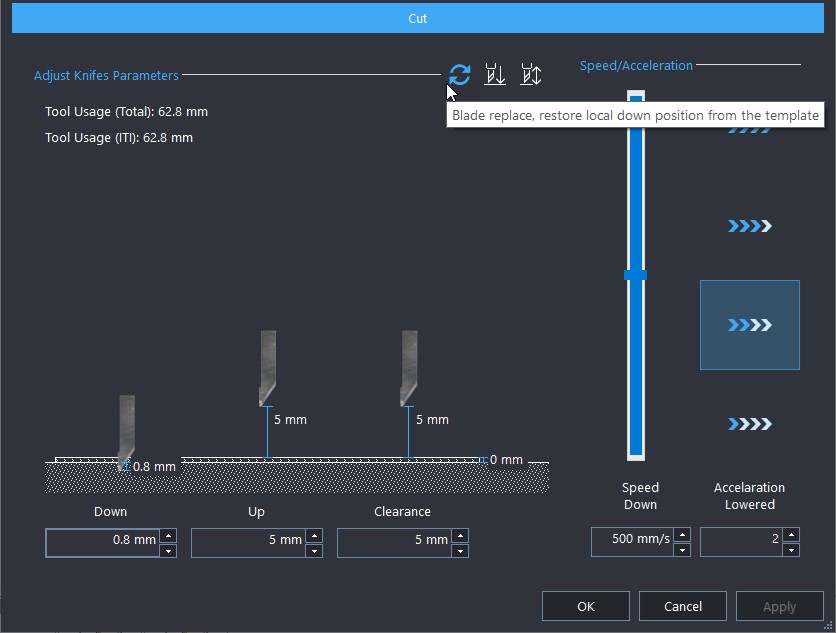
Nuevo botón que simplifica la sustitución de la cuchilla, restableciendo los valores predeterminados de la configuración local de la plantilla durante el proceso.
En la pestaña Corte, haga clic con el botón izquierdo en la herramienta deseada para acceder a su configuración local.
Corte de recorte con una plantilla de corte diferente
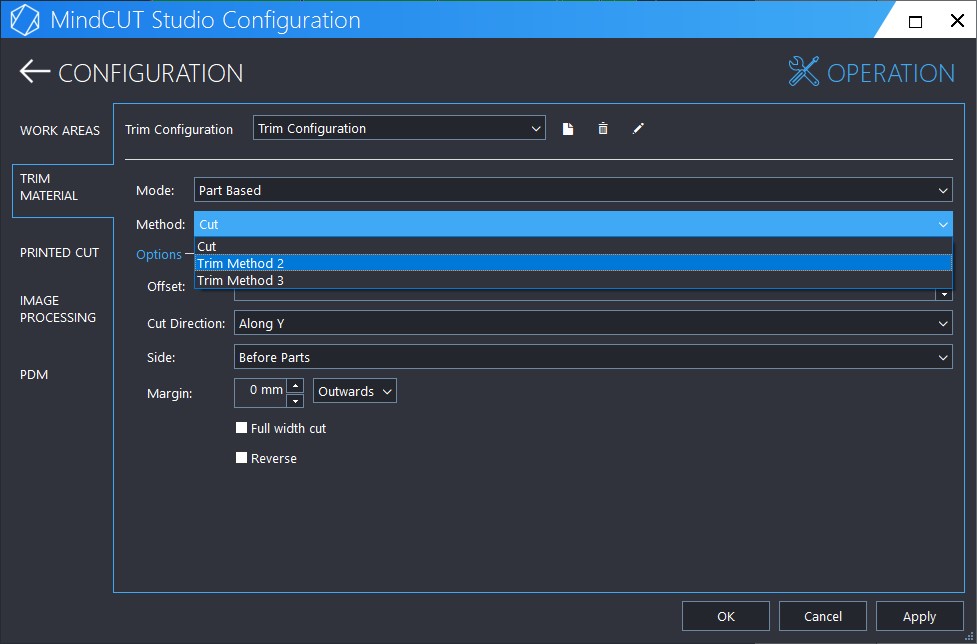
Ahora es posible utilizar una plantilla de corte alternativa específicamente para las operaciones de recorte.
Para acceder a las opciones de recorte: Configuración>Operación>Recortar material
Eliminación de líneas comunes en el borde del material
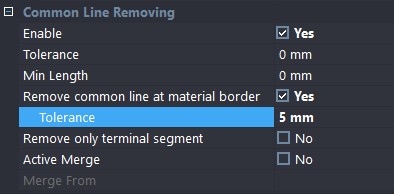
Las líneas comunes de las piezas colocadas en el borde del material pueden ignorarse ahora (si está activado). Es posible eliminar líneas dentro de una tolerancia definida, obteniendo cortes más precisos.
Configuración predeterminada en Configuración>Máquina>Configuración de corte.
Flexibilidad en la dirección de corte de las líneas internas
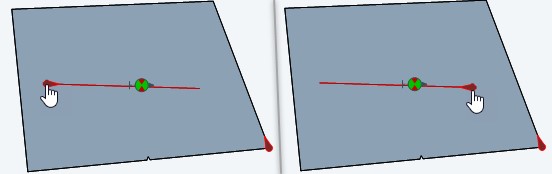
Ahora puede cambiar la dirección de corte de las líneas internas con un simple clic (o doble clic).
Para comprobar la configuración de corte, vaya a Simulación en la pestaña Corte.
Suavizado de líneas al importar modelos
Nueva funcionalidad que permite suavizar las líneas durante la importación de modelos, añadiendo automáticamente puntos adicionales para mejorar la calidad de corte.
Active el suavizado de líneas creando un conjunto de reglas en el importador de modelos.
Funcionalidades principales
Expansión de material en dos materiales simultáneamente
Para aumentar la productividad, ahora es posible la autoexpansión de dos materiales a la vez, lo que ofrece mayor eficiencia y flexibilidad en el flujo de trabajo.
Para configurar la opción Expandir material, vaya a Configuración>Flujo de trabajo>Proceso
Funcionalidad “por dibujo” en la herramienta Insertar defectos
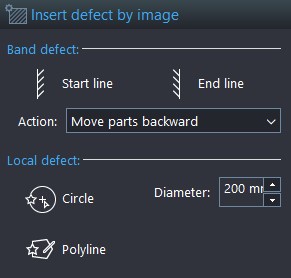
El modo Insertar defectos se ha mejorado con la opción de dibujo, que permite marcar zonas defectuosas dibujándolas directamente. Ofrece mayor control y precisión en la identificación y gestión de defectos.
Para comprobar esta mejora: Editar material> Insertar defecto por imagen
Compatibilidad con el nuevo Canon SDK
La aplicación admite ahora el Canon SDK más reciente, lo que permite la integración con nuevas cámaras Canon para una mayor funcionalidad y compatibilidad.
Mejoras en el proceso de calibración ICC
Durante la calibración ICC, el puente se desplaza unos centímetros lejos del material cuando aparece el mensaje para retirar los sobrantes. Esto ofrece un margen de seguridad y hace que la retirada sea más fácil y segura.
Menú de calibración ICC en Configuración>Máquina>Hardware> ICC
Mejor alineación del borde del material en el ICC
Mejor rendimiento con conjuntos densos de puntos y posibilidad de realinear el material tras la alineación por contorno, lo que garantiza más flexibilidad y precisión.
Para comprobar esta mejora: Usar máquina> Por contorno (IC)
Mayor eficiencia en el proceso de Renest
Renest mejorado para materiales en rollo, que aumenta la eficiencia y reduce el desperdicio. El algoritmo optimizado rellena los espacios vacíos con piezas más pequeñas, maximizando el aprovechamiento del material.
Opciones de Renest en Configuración>Flujo de trabajo>Opciones

Mayor eficiencia de nesting con el bloqueo de orientación de kit
Introduce el “bloqueo de orientación de kit”, que permite orientar y colocar mejor conjuntos (suits) de piezas de distintas tallas, optimizando el uso del material y reduciendo el desperdicio.
Configuración de nesting en Configuración>Nesting>Auto-Nesting
Excluir el “orillo (selvage)” de la validación
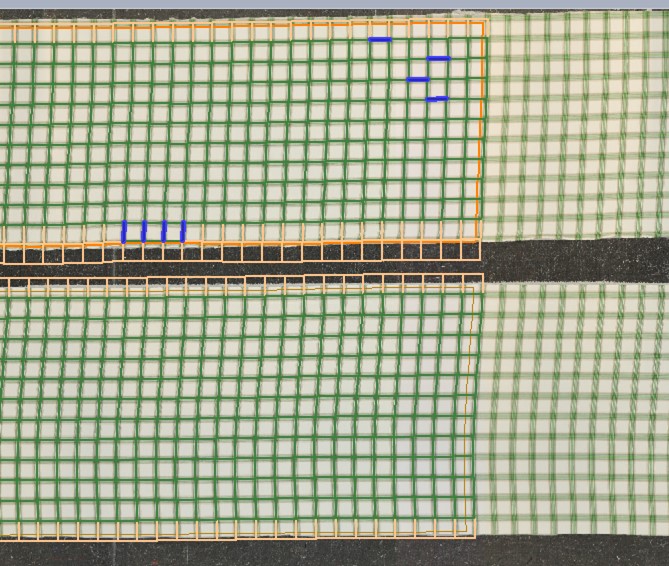
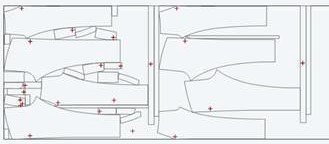
Excluye el orillo del material del proceso de validación de la detección de puntos (puntos azules), mediante un nuevo parámetro (en mm) para ignorar los puntos detectados dentro del margen del orillo.
Configure el margen del orillo en Configuración del material>Casado de patrones> Tolerancia
Compatibilidad con la impresión de texto en Leibinger
Ahora es compatible con la impresión de texto en Leibinger, lo que permite crear etiquetas de texto rápidamente en varios escenarios.
Configure Leibinger en Configuración>Hardware de la máquina (conectividad) y defina los valores predeterminados de la impresora en Configuración>Métodos.
Estiramiento de la pieza mostrado en la recogida (Pickup)
Permite ver el porcentaje de estiramiento de las piezas directamente en el panel de recogida y/o en la etiqueta impresa.
Para configurar la información de recogida, vaya a Configuración>Pickup>Ordenación de pickup

Interfaz simplificada para las herramientas de dibujo en piel
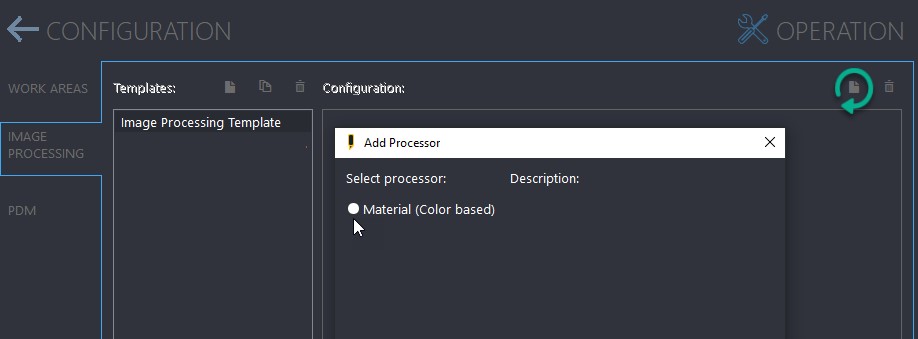
Mejora la usabilidad de la herramienta de boceto de MindCut DIVA para piel, bloqueando las plantillas de procesamiento de imagen irrelevantes y haciendo que la interfaz sea más limpia y eficiente.
Configuración del procesamiento de imagen en Configuración>Operación>Procesamiento de imagen